Die Seite wurde neu angelegt: „{{Vorlage:Hilfe}}__NOTOC____NOEDITSECTION__ 300px|left|verweis=Diese Seite soll kurz die '''Vorschau-Funktion''' beim Bearbeiten von Seiten …“
(7 dazwischenliegende Versionen von 4 Benutzern werden nicht angezeigt)
Zeile 1:
Zeile 1:
{{Vorlage:Hilfe}}__NOTOC____NOEDITSECTION__
{{Hilfe}}__NOTOC____NOEDITSECTION__
[[Bild:Vorschau.jpg|300px|left|verweis=]]Diese Seite soll kurz die '''Vorschau-Funktion''' beim Bearbeiten von Seiten und Artikeln erklären. Informationen zu anderen Bearbeitungsfunktionen und dem Bearbeitungsablauf finden sich unter [[Hilfe:Editor]], die Handbuchseite zum Schreiben im StargateWiki lautet [[Hilfe:Schreiben im Wiki]].
Diese Seite soll kurz die '''Vorschau-Funktion''' beim Bearbeiten von Seiten und Artikeln erklären. Informationen zu anderen Bearbeitungsfunktionen und dem Bearbeitungsablauf finden sich unter [[Hilfe:Editor]], die Handbuchseite zum Schreiben im StargateWiki lautet [[Hilfe:Schreiben im Wiki]].
== Der Vorschau-Button bei einer Bearbeitung ==
[[Bild:Vorschau.jpg|300px|thumb|left|Der Vorschau-Button]]Wenn man einen Artikel bearbeitet oder erstellt, gibt es viele Optionen. Eine davon ist der Button „Vorschau zeigen“: Er ist unter der Copyrightbox und der Zusammenfassungszeile zu finden, zwischen den Buttons „Seite speichern“ ''(Speichert die Seite sofort)'' und „Änderungen zeigen“ ''(Ruft eine Liste auf, in der deine Änderungen gut zu erkennen sind)''.
==Der Vorschau-Button bei einer Bearbeitung==
[[Datei:Vorschau in Box.JPG|200px|thumb|left|Der Vorschau-Button ist markiert]]Wenn man einen Artikel bearbeitet oder erstellt, gibt es viele Optionen. Eine davon ist der Button „Vorschau zeigen“: Er ist unter der Copyrightbox und der Zusammenfassungszeile zu finden, zwischen den Buttons „Seite speichern“ ''(Speichert die Seite sofort)'' und „Änderungen zeigen“ ''(Ruft eine Liste auf, in der deine Änderungen gut zu erkennen sind)''.
{{ClearL}}
Bei unangemeldeten Benutzern ist es nicht möglich, den „Seite speichern“-Button anzuklicken, bevor die Vorschau angezeigt wurde. Dies dient Neulingen als kleine Einstiegshilfe. Wenn ein angemeldeter Benutzer seine erste Bearbeitung durchführt, wird dies für ihn ebenso gehandhabt. (Bild: siehe [[#Grafiken|Abschnitt Grafiken]])
Bei unangemeldeten Benutzern ist es nicht möglich, den „Seite speichern“-Button anzuklicken, bevor die Vorschau angezeigt wurde. Dies dient Neulingen als kleine Einstiegshilfe. Wenn ein angemeldeter Benutzer seine erste Bearbeitung durchführt, wird dies für ihn ebenso gehandhabt. (Bild: siehe [[#Grafiken|Abschnitt Grafiken]])
{{ClearL}}
Im Falle eines [[Hilfe:Bearbeitungskonflikt|Bearbeitungskonfliktes]] wird die Meldung dafür im Vorschau-Modus nicht angezeigt, sondern erst, wenn man die Seite speichert.
Im Falle eines [[Hilfe:Bearbeitungskonflikt|Bearbeitungskonfliktes]] wird die Meldung dafür im Vorschau-Modus nicht angezeigt, sondern erst, wenn man die Seite speichert.
==Zweck und Beschreibung der Funktion==
== Zweck und Beschreibung der Funktion ==
Wenn die Bearbeitung abgeschlossen ist klickst Du am besten zuerst auf den Vorschau-Button am Ende des Artikels. Mit diesem Button siehst du nun im Vorschaumodus, auf den mit einem Hinweissatz am Anfang der Seite hingewiesen wird (Bild: siehe [[#Grafiken|Abschnitt Grafiken]]), wie der Artikel nach dem Abspeichern aussehen wird. So kannst Du evtl. noch Dinge verbessern, bevor Du die Seite als solche speicherst. Wenn du mit deiner Änderung zufrieden bist, klicke auf Seite speichern.
Wenn die Bearbeitung abgeschlossen ist klickst Du am besten zuerst auf den Vorschau-Button am Ende des Artikels. Mit diesem Button siehst du nun im Vorschaumodus, auf den mit einem Hinweissatz am Anfang der Seite hingewiesen wird (Bild: siehe [[#Grafiken|Abschnitt Grafiken]]), wie der Artikel nach dem Abspeichern aussehen wird. So kannst Du evtl. noch Dinge verbessern, bevor Du die Seite als solche speicherst. Wenn du mit deiner Änderung zufrieden bist, klicke auf Seite speichern.
Die Funktion ist nützlich, denn bei vielen Änderungen ohne den Vorschaubutton werden die [[Spezial:Letzte Änderungen|Letzten Änderungen]] von vielen Bearbeitungen an derselben Seite nahezu überschwemmt, was sehr irritiert.
Die Funktion ist nützlich, denn bei vielen Änderungen ohne den Vorschaubutton werden die [[Spezial:Letzte Änderungen|Letzten Änderungen]] von vielen Bearbeitungen an derselben Seite nahezu überschwemmt, was sehr irritiert.
==Grafiken==
== Grafiken ==
<gallery widths="200px" perrow="3">
<gallery widths="300px">
Bild:Vorschau-hinweis.JPG|Die Bearbeitungsvorschau einer Seite
Bild:Vorschau-hinweis.JPG|Die Bearbeitungsvorschau einer Seite
Bild:Vorschau in Box-unangemeldet.JPG|Vorschaubutton unter der Box (unangemeldet)
Bild:Vorschau in Box.JPG|markierter Vorschaubutton unter der Box
Bild:Vorschau in Box.JPG|markierter Vorschaubutton unter der Box (angemeldet)
Bild:Vorschau-Vector.jpg|Die Vorschau durch die obere Optionsleiste
Diese Seite soll kurz die Vorschau-Funktion beim Bearbeiten von Seiten und Artikeln erklären. Informationen zu anderen Bearbeitungsfunktionen und dem Bearbeitungsablauf finden sich unter Hilfe:Editor, die Handbuchseite zum Schreiben im StargateWiki lautet Hilfe:Schreiben im Wiki.
Der Vorschau-Button bei einer Bearbeitung
Der Vorschau-Button
Wenn man einen Artikel bearbeitet oder erstellt, gibt es viele Optionen. Eine davon ist der Button „Vorschau zeigen“: Er ist unter der Copyrightbox und der Zusammenfassungszeile zu finden, zwischen den Buttons „Seite speichern“ (Speichert die Seite sofort) und „Änderungen zeigen“ (Ruft eine Liste auf, in der deine Änderungen gut zu erkennen sind).
Bei unangemeldeten Benutzern ist es nicht möglich, den „Seite speichern“-Button anzuklicken, bevor die Vorschau angezeigt wurde. Dies dient Neulingen als kleine Einstiegshilfe. Wenn ein angemeldeter Benutzer seine erste Bearbeitung durchführt, wird dies für ihn ebenso gehandhabt. (Bild: siehe Abschnitt Grafiken)
Im Falle eines Bearbeitungskonfliktes wird die Meldung dafür im Vorschau-Modus nicht angezeigt, sondern erst, wenn man die Seite speichert.
Zweck und Beschreibung der Funktion
Wenn die Bearbeitung abgeschlossen ist klickst Du am besten zuerst auf den Vorschau-Button am Ende des Artikels. Mit diesem Button siehst du nun im Vorschaumodus, auf den mit einem Hinweissatz am Anfang der Seite hingewiesen wird (Bild: siehe Abschnitt Grafiken), wie der Artikel nach dem Abspeichern aussehen wird. So kannst Du evtl. noch Dinge verbessern, bevor Du die Seite als solche speicherst. Wenn du mit deiner Änderung zufrieden bist, klicke auf Seite speichern.
Die Funktion ist nützlich, denn bei vielen Änderungen ohne den Vorschaubutton werden die Letzten Änderungen von vielen Bearbeitungen an derselben Seite nahezu überschwemmt, was sehr irritiert.

 Der Vorschau-Button bei einer Bearbeitung
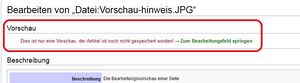 Die Bearbeitungsvorschau einer Seite
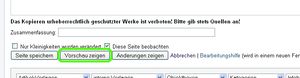 markierter Vorschaubutton unter der Box
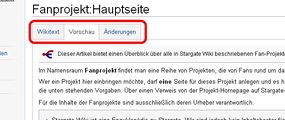 Die Vorschau durch die obere Optionsleiste

