Hilfe:Tutorial: Unterschied zwischen den Versionen
PyBot (Diskussion | Beiträge) K Bot: Kosmetische Änderungen |
ColBot (Diskussion | Beiträge) K Kl. Korrekturen; kosmetische Änderungen |
||
| (3 dazwischenliegende Versionen von 3 Benutzern werden nicht angezeigt) | |||
| Zeile 1: | Zeile 1: | ||
__NOTOC____NOEDITSECTION__Das ''Stargate Wiki'' lebt davon, dass es durch jeden '''bearbeitet''' werden kann. Auch '''Du''' bist herzlich zur Mitarbeit eingeladen. Dieses Tutorial zeigt, wie man eine Seite korrekt bearbeitet. Zum Testen des Tutorials kannst | __NOTOC____NOEDITSECTION__Das ''Stargate Wiki'' lebt davon, dass es durch jeden '''bearbeitet''' werden kann. Auch '''Du''' bist herzlich zur Mitarbeit eingeladen. Dieses Tutorial zeigt, wie man eine Seite korrekt bearbeitet. Zum Testen des Tutorials kannst Du die '''[[StargateWiki:Spielwiese|Spielwiese]]''' verwenden. | ||
== Tutorial == | |||
=== 1. Die „Bearbeiten“-Links === | |||
Vermutlich ist Dir aufgefallen, dass jeder Artikel über einen '''Bearbeiten'''-Tab verfügt, über welchen man in den '''Bearbeitungsmodus''' gelangt.{{Clear}} | |||
Vermutlich ist | |||
[[Datei:BearbeitenTab.png|verweis=]]{{Clear}} | [[Datei:BearbeitenTab.png|verweis=]]{{Clear}} | ||
Darüber hinaus befindet sich neben jeder Abschnitts-Überschrift ein [[Datei: | Darüber hinaus befindet sich neben jeder Abschnitts-Überschrift ein [[Datei:SGPack Edit.png|verweis=]]-Bild. Wenn Du auf dieses Symbol drückst gelangst Du ebenfalls in den Bearbeitungsmodus, allerdings lediglich für den zu Überschrift gehörenden Abschnitt. | ||
== 2. Der Bearbeitungsmodus == | === 2. Der Bearbeitungsmodus === | ||
Wenn | Wenn Du den Bearbeiten-Tab betätigt bzw. auf das [[Datei:SGPack Edit.png|verweis=]]-Symbol gedrückt hast, gelangst Du in den '''Bearbeitungsmodus'''. Dieser erlaubt es Dir, Änderungen an dem Artikel bzw. Abschnitt vorzunehmen. Dazu steht Dir ein umfangreicher, leicht bedienbarer Editor zur Verfügung. Dieser besteht aus einer Toolbar und einem großen Bearbeitungsfeld. | ||
[[Bild:Toolbar.png|Bearbeitungswerkzeugleiste|verweis=]] | [[Bild:Toolbar.png|Bearbeitungswerkzeugleiste|verweis=]] | ||
In diesem Bearbeitungsfeld (siehe Bild) kannst | In diesem Bearbeitungsfeld (siehe Bild) kannst Du den Quelltext des Artikels verändern. Die zugehörige Toolbar erleichtert Dir das Einfügen bestimmter Befehle. '''Wenn Du nur einen Fehler korrigieren möchtest oder den Text erweitern willst, kommst Du ohne die zusätzlichen Befehle aus.''' Wenn Du allerdings einen Link, eine Überschrift oder ein Bild einfügen möchtest, solltest Du die Funktionen der Toolbar verwenden. Dazu genügt ein Klick auf das entsprechende Symbol. Was die Symbole im Einzelfall bedeuten zeigt folgende Tabelle auf: | ||
{| class="wikitable" | {| class="wikitable" | ||
! Icon !! Funktion !! Quelltext !! Anzeige !! Anmerkungen | ! Icon !! Funktion !! Quelltext !! Anzeige !! Anmerkungen | ||
| Zeile 43: | Zeile 43: | ||
|Einzelnachweis einfügen | |Einzelnachweis einfügen | ||
|<code><nowiki>Text<ref>Fußnotentext hier einfügen</ref></nowiki></code> | |<code><nowiki>Text<ref>Fußnotentext hier einfügen</ref></nowiki></code> | ||
|Text<ref>Fußnotentext hier einfügen</ref><br />{{ | |Text<ref>Fußnotentext hier einfügen</ref><br />{{ShowRef}} | ||
|wird nicht auf Diskussionsseiten angezeigt, das <code><nowiki> | |wird nicht auf Diskussionsseiten angezeigt, das <code><nowiki>{{ShowRef}}</nowiki></code> am Ende des Textes muss von Hand eingefügt werden | ||
|} | |} | ||
Viele weitere Funktionen bietet auf die gleiche Weise die Leiste „Erweitert“. | Viele weitere Funktionen bietet auf die gleiche Weise die Leiste „Erweitert“. | ||
== 3. Änderung übernehmen == | === 3. Änderung übernehmen === | ||
Wenn Du mit deiner Überarbeitung fertig bist, kannst Du deine Änderung in den Artikel übernehmen. Dazu genügt ein einfacher Klick auf den Button '''Seite speichern''', welcher sich unter dem Editor befindet.{{Clear}} | |||
Wenn | |||
[[Datei:Seite speichern.png|verweis=]]{{Clear}} | [[Datei:Seite speichern.png|verweis=]]{{Clear}} | ||
Entweder speicherst | Entweder speicherst Du direkt, oder nutzt vorher einige Optionen aus: | ||
* Durch einen Klick auf ''Vorschau zeigen'' kannst | * Durch einen Klick auf ''Vorschau zeigen'' kannst Du den [[Hilfe:Vorschau|Vorschaumodus aufrufen]]. | ||
* Durch einen Klick auf ''Änderungen zeigen'' werden deine Veränderungen in einem speziellen Interface hervorgehoben. | * Durch einen Klick auf ''Änderungen zeigen'' werden deine Veränderungen in einem speziellen Interface hervorgehoben. | ||
* Bevor | * Bevor Du speicherst, kannst Du in das Feld hinter ''Zusammenfassung'' eine kurze Beschreibung deiner Änderung einfügen. Dies hilft anderen Benutzern deine Absicht nachzuvollziehen. | ||
* Wenn | * Wenn Du ein Häkchen in das Kästchen neben ''Nur Kleinigkeiten wurden verändert'' setzt, kannst Du deine Bearbeitung als geringfügig markieren. Dies ist bei minimalen Änderungen vorteilhaft. Jedoch steht diese Funktion nur angemeldeten Benutzern zur Verfügung. | ||
== Fertig! == | === Fertig! === | ||
Nun hast Du den Artikel erfolgreich bearbeitet. Das Stargate Wiki würde sich freuen, wenn Du mithilfst den Artikelbestand zu verbessern oder zu erweitern. | |||
== Siehe auch == | |||
* [[Benutzer:Naboo N1 Starfighter/Tutorial]] | |||
[[Kategorie:Hilfe]] | [[Kategorie:Hilfe]] | ||
![[Bearbeiten]](/extensions/SGPack/resources/pencil-edit-icon.png)
Aktuelle Version vom 17. Januar 2015, 19:05 Uhr
Das Stargate Wiki lebt davon, dass es durch jeden bearbeitet werden kann. Auch Du bist herzlich zur Mitarbeit eingeladen. Dieses Tutorial zeigt, wie man eine Seite korrekt bearbeitet. Zum Testen des Tutorials kannst Du die Spielwiese verwenden.
 Tutorial
1. Die „Bearbeiten“-Links
Vermutlich ist Dir aufgefallen, dass jeder Artikel über einen Bearbeiten-Tab verfügt, über welchen man in den Bearbeitungsmodus gelangt.
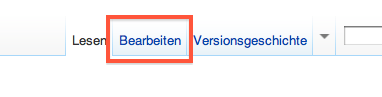
Darüber hinaus befindet sich neben jeder Abschnitts-Überschrift ein  -Bild. Wenn Du auf dieses Symbol drückst gelangst Du ebenfalls in den Bearbeitungsmodus, allerdings lediglich für den zu Überschrift gehörenden Abschnitt.
2. Der Bearbeitungsmodus
Wenn Du den Bearbeiten-Tab betätigt bzw. auf das -Symbol gedrückt hast, gelangst Du in den Bearbeitungsmodus. Dieser erlaubt es Dir, Änderungen an dem Artikel bzw. Abschnitt vorzunehmen. Dazu steht Dir ein umfangreicher, leicht bedienbarer Editor zur Verfügung. Dieser besteht aus einer Toolbar und einem großen Bearbeitungsfeld.

In diesem Bearbeitungsfeld (siehe Bild) kannst Du den Quelltext des Artikels verändern. Die zugehörige Toolbar erleichtert Dir das Einfügen bestimmter Befehle. Wenn Du nur einen Fehler korrigieren möchtest oder den Text erweitern willst, kommst Du ohne die zusätzlichen Befehle aus. Wenn Du allerdings einen Link, eine Überschrift oder ein Bild einfügen möchtest, solltest Du die Funktionen der Toolbar verwenden. Dazu genügt ein Klick auf das entsprechende Symbol. Was die Symbole im Einzelfall bedeuten zeigt folgende Tabelle auf:
| Icon | Funktion | Quelltext | Anzeige | Anmerkungen |
|---|---|---|---|---|

|
Fett | '''Fetter Text'''
|
Fetter Text | |

|
Kursiv | ''Kursiver Text''
|
Kursiver Text | |

|
(externe) Weblinks und (interne) Wikilinks | [http://www.example.com Link-Text] bzw. [[Linktitel]]
|
Link-Text bzw. Linktitel | sind Dialoge deaktiviert, so werden stattdessen zwei Symbole für externe und interne Links angezeigt |

|
Datei (Bild) einfügen | [[Datei:Test.png|thumb|40px]]
|
 |
die Parameter thumb (Miniaturrahmen) und 123px (Breite in Pixeln) müssen von Hand hinzugefügt werden |

|
Einzelnachweis einfügen | Text<ref>Fußnotentext hier einfügen</ref>
|
Text[1]
|
wird nicht auf Diskussionsseiten angezeigt, das {{ShowRef}} am Ende des Textes muss von Hand eingefügt werden
|
Viele weitere Funktionen bietet auf die gleiche Weise die Leiste „Erweitert“.
3. Änderung übernehmen
Wenn Du mit deiner Überarbeitung fertig bist, kannst Du deine Änderung in den Artikel übernehmen. Dazu genügt ein einfacher Klick auf den Button Seite speichern, welcher sich unter dem Editor befindet.
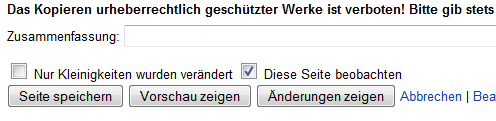
Entweder speicherst Du direkt, oder nutzt vorher einige Optionen aus:
- Durch einen Klick auf Vorschau zeigen kannst Du den Vorschaumodus aufrufen.
- Durch einen Klick auf Änderungen zeigen werden deine Veränderungen in einem speziellen Interface hervorgehoben.
- Bevor Du speicherst, kannst Du in das Feld hinter Zusammenfassung eine kurze Beschreibung deiner Änderung einfügen. Dies hilft anderen Benutzern deine Absicht nachzuvollziehen.
- Wenn Du ein Häkchen in das Kästchen neben Nur Kleinigkeiten wurden verändert setzt, kannst Du deine Bearbeitung als geringfügig markieren. Dies ist bei minimalen Änderungen vorteilhaft. Jedoch steht diese Funktion nur angemeldeten Benutzern zur Verfügung.
Fertig!
Nun hast Du den Artikel erfolgreich bearbeitet. Das Stargate Wiki würde sich freuen, wenn Du mithilfst den Artikelbestand zu verbessern oder zu erweitern.