Hilfe:IRC-Chat: Unterschied zwischen den Versionen
K →Regeln |
ColBot (Diskussion | Beiträge) K Duden-Kommaregeln D104; kosmetische Änderungen |
||
| (39 dazwischenliegende Versionen von 12 Benutzern werden nicht angezeigt) | |||
| Zeile 6: | Zeile 6: | ||
}} | }} | ||
Ihr findet den '''StargateWiki Chat''' im [http://www.euirc.net/de/ euIRC] (z.B. irc.de.euirc.net) im Channel ''[irc://irc.euirc.net/stargate-wiki.de #stargate-wiki.de]'' ([[Hilfe Diskussion:IRC-Chat#Channelname|Diskussion]]). Der Chat soll eine Ergänzung zu den Kommunikationsmöglichkeiten rund um StargateWiki darstellen, um sich über Stargate auszutauschen, über das Wiki zu diskutieren oder einfach nur zu plaudern. | Ihr findet den '''StargateWiki Chat''' im [http://www.euirc.net/de/ euIRC] (z. B. irc.de.euirc.net) im Channel ''[irc://irc.euirc.net/stargate-wiki.de #stargate-wiki.de]'' ([[Hilfe Diskussion:IRC-Chat#Channelname|Diskussion]]). Der Chat soll eine Ergänzung zu den Kommunikationsmöglichkeiten rund um StargateWiki darstellen, um sich über Stargate auszutauschen, über das Wiki zu diskutieren oder einfach nur zu plaudern. Der IRC-Channel wurde am 29.12.2009 vom [[Benutzer:Driver2]] registriert (siehe auch [[StargateWiki:NewsArchiv_Seite_2009#28.12.2009|News-Eintrag]]). | ||
IRC bedeutet ausgeschrieben | IRC bedeutet ausgeschrieben „'''I'''nternet '''R'''elay '''C'''hat“ und bezeichnet ein textbasiertes Chatsystem. Meist sind dabei mehrere IRC-Server zu einem großen Netzwerk zusammengeschlossen und können so eine große Zahl von Benutzern aufnehmen. | ||
Wenn ihr in den Chat kommt, habt bitte etwas Geduld falls nicht sofort jemand etwas sagt. Auch wenn andere Benutzer im Channel sind, bedeutet das nicht unbedingt, dass sie innerhalb von Sekunden antworten können. Viele gehen nicht extra zum Chatten in den Channel, sondern lassen das Programm nebenbei laufen und bleiben dort über längere Zeit (z.B. solange ihr Computer an ist) und sagen nur etwas, wenn sich eben etwas ergibt oder | Wenn ihr in den Chat kommt, habt bitte etwas Geduld, falls nicht sofort jemand etwas sagt. Auch wenn andere Benutzer im Channel sind, bedeutet das nicht unbedingt, dass sie innerhalb von Sekunden antworten können. Viele gehen nicht extra zum Chatten in den Channel, sondern lassen das Programm nebenbei laufen und bleiben dort über längere Zeit (z. B. solange ihr Computer an ist) und sagen nur etwas, wenn sich eben etwas ergibt oder ein anderer etwas sagt. Wenn ihr also eine bestimmte Frage habt, stellt sie einfach und lasst den Chat eine Weile offen (länger als ein paar Minuten). Wenn ihr euch einfach unterhalten wollt, wartet nicht, bis jemand anders etwas sagt. Wenn jemand da ist und Lust hat zu chatten, wird er schon auf eure Begrüßung antworten. | ||
Im IRC-Chat gelten wie bei Diskussionen die [[Hilfe:Verhaltensgrundsätze|Verhaltensgrundsätze]]. | Im IRC-Chat gelten wie bei Diskussionen die [[Hilfe:Verhaltensgrundsätze|Verhaltensgrundsätze]]. | ||
== Am Chat teilnehmen == | == Am Chat teilnehmen == | ||
Der Link unten öffnet [http://stargate- | Der Link unten öffnet [http://webchat.euirc.net/?channels=stargate-wiki.de den euIRC-Webchat], allerdings ist der Zugang über ein eigenständiges Programm, einen sogenannten {{Wp|IRC-Client}}, normalerweise bequemer (siehe dazu auch die Liste im Abschnitt [[Hilfe:IRC-Chat#IRC Clients|IRC Clients]]). | ||
<small>''Um das Java-Applet zu benutzen bitte den Button drücken:''</small> | <small>''Um das Java-Applet zu benutzen, bitte den Button drücken:''</small> | ||
[[Datei:JoinChat.png|220px|center| | [[Datei:JoinChat.png|220px|center|link=http://webchat.euirc.net/?channels=stargate-wiki.de]] | ||
== IRC Clients == | == IRC Clients == | ||
| Zeile 28: | Zeile 25: | ||
|''mIRC'' || [[Datei:DownloadButton.png|verweis=http://www.mirc.com/get.html]] (shareware) - Der wohl bekannteste IRC Client. | |''mIRC'' || [[Datei:DownloadButton.png|verweis=http://www.mirc.com/get.html]] (shareware) - Der wohl bekannteste IRC Client. | ||
|- | |- | ||
|''XChat'' || [[Datei:DownloadButton.png|verweis=http:// | |''XChat Silverex'' || [[Datei:DownloadButton.png|verweis=http://www.chip.de/downloads/X-Chat-Silverex_12994809.html]] Die kostenlose Version von [http://xchat.org/ XChat] (seit 2009 nicht mehr weiterentwickelt) | ||
|- | |||
|''HexChat'' || [[Datei:DownloadButton.png|verweis=https://hexchat.github.io/]] Neuere und aktiv weiterentwickelte, kostenlose XChat-Alternative, ist ''XChat Silverex'' sehr ähnlich | |||
|- | |- | ||
|''Opera'' || [[Datei:DownloadButton.png|verweis=http://www.opera.com/download/]] (kostenlos, IRC-Client im Browser) | |''Opera'' || [[Datei:DownloadButton.png|verweis=http://www.opera.com/download/]] (kostenlos, IRC-Client im Browser) | ||
|} | |} | ||
==== Linux ==== | ==== Linux ==== | ||
{| | {| | ||
|- | |- | ||
|''XChat'' || [[Datei:DownloadButton.png|verweis=http://xchat.org/download/]] (kostenlos) | |''XChat'' || [[Datei:DownloadButton.png|verweis=http://xchat.org/download/]] (kostenlos für Linux, seit 2010 nicht mehr weiterentwickelt) | ||
|- | |||
|''HexChat'' || [[Datei:DownloadButton.png|verweis=https://hexchat.github.io/]] Neuere und aktiv weiterentwickelte, kostenlose XChat-Alternative (Paket in fast allen Distributionen enthalten, für Ubuntu/Mint unter Version 14.04 benötigtes Paket auf Website verfügbar) | |||
|} | |} | ||
==== Mac OS X ==== | ==== Mac OS X ==== | ||
{| | {| | ||
|- | |||
|''Adium'' || [[Datei:DownloadButton.png|verweis=http://freefr.dl.sourceforge.net/project/adium/Adium_1.5.9.dmg]] (kostenlos, für 10.6.8 oder höher) | |||
|- | |- | ||
|''Colloquy'' || [[Datei:DownloadButton.png|verweis=http://colloquy.info/downloads.html]] (kostenlos, nur für OS X 10.4 und höher) | |''Colloquy'' || [[Datei:DownloadButton.png|verweis=http://colloquy.info/downloads.html]] (kostenlos, nur für OS X 10.4 und höher) | ||
|- | |||
|''HexChat'' || [[Datei:DownloadButton.png|verweis=https://hexchat.github.io/]] aktiv weiterentwickelter und kostenloser Client (OS X 10.9 und höher offiziell unterstützt) | |||
|- | |- | ||
|''Opera'' || [[Datei:DownloadButton.png|verweis=http://www.opera.com/download/]] (kostenlos, IRC-Client im Browser) | |''Opera'' || [[Datei:DownloadButton.png|verweis=http://www.opera.com/download/]] (kostenlos, IRC-Client im Browser) | ||
|} | |||
==== Plattformunabhängig ==== | |||
{| | |||
|- | |||
|''Chatzilla'' || [[Datei:DownloadButton.png|verweis=https://addons.mozilla.org/de/firefox/addon/16]] (kostenlos) Firefox-Addon | |||
|} | |} | ||
== Installation und Konfiguration == | == Installation und Konfiguration == | ||
{{Klappbox|TITEL=Installation von mIRC|INHALT= | {{Klappbox|TITEL=Installation von mIRC|INHALT= | ||
mIRC ist | mIRC ist aufgrund der einfachen Möglichkeit unter mIRC einen Bot in der integrierten Skriptsprache ''[http://www.mirc.net/ mIRC Script]'' zu programmieren, wohl der bekannteste IRC Client für Windows. | ||
{{Box|rot|Achtung|In der neuesten Version von mIRC ist nach 30 Tagen wirklich Schluss. Die alten Versionen sind [http://www.filehippo.com/de/download_mirc/history/ hier] erhältlich}} | |||
Nach der Installation erscheint eine Aufforderung mIRC nach 30 Tagen zu registrieren | Aktuelle Version von der Herstellerseite [http://www.mirc.com/get.html herunterladen]. | ||
Nach der Installation erscheint eine Aufforderung, mIRC nach 30 Tagen zu registrieren. | |||
Nun wird nach dem Benutzernamen gefragt. | Nun wird nach dem Benutzernamen gefragt. | ||
| Zeile 57: | Zeile 70: | ||
[[Bild:MIRC Benutzer.jpg|Eintragen des Benutzernamens|verweis=]] | [[Bild:MIRC Benutzer.jpg|Eintragen des Benutzernamens|verweis=]] | ||
Als Server wird der euIRCnet {{Rechts}} | Als Server wird der '''euIRCnet''' {{Rechts}} ''Random Server'' ausgewählt. | ||
[[Bild:MIRC Benutzer 2.jpg|Auswählen des Servers|verweis=]] | [[Bild:MIRC Benutzer 2.jpg|Auswählen des Servers|verweis=]] | ||
| Zeile 64: | Zeile 77: | ||
}} | }} | ||
{{Klappbox|TITEL=Installation von XChat (Windows)|INHALT= | {{Klappbox|TITEL=Installation von XChat (Windows)|INHALT= | ||
XChat ist dank seiner einfachen Bedienbarkeit und der Möglichkeit einen Bot in den Skriptsprachen C/C++, Lisp, Perl, Python, Ruby, Tcl oder xcdscript (JavaScript) zu programmieren ein beliebter Client für Linux und Windows. | |||
Als erstes [http://xchat.org/ | Als erstes [http://xchat.org/ downloaden] wir XChat von der Herstellerseite. | ||
Nun wird nach dem Start nach Benutzernamen und dem Server gefragt. | Nun wird nach dem Start nach Benutzernamen und dem Server gefragt. | ||
Als Server wird | Als Server wird euIRC ausgewählt. | ||
[[Bild:Xchat benutzer.jpg|Eintragen des Benutzernamens und des Servers|verweis=]] | [[Bild:Xchat benutzer.jpg|Eintragen des Benutzernamens und des Servers|verweis=]] | ||
Wenn | Wenn ihr euren Nick registriert habt (möglich über das Kommando <code>/ns REGISTER <password> <email></code>), könnt ihr über den '''''Editiere''-Button''' den Server bearbeiten und den bevorzugten Nick und das Passwort eintragen, hier könnt ihr auch die Channel eintragen, mit denen ihr euch sofort beim Start von XChat verbinden wollt. | ||
[[Bild:EditiereEuIRC.PNG|Eintragen der Benutzernamen und des Passwortes|verweis=]] | [[Bild:EditiereEuIRC.PNG|Eintragen der Benutzernamen und des Passwortes|verweis=]] | ||
}} | |||
{{Klappbox|TITEL=Installation von HexChat|INHALT= | |||
HexChat ist kostenlos auf [https://hexchat.github.io/downloads.html hexchat.github.io] für Windows und Mac OS X zu finden, die meisten Linix-Distributionen verfügen bereits über das offizielle Paket (für Ubuntu/Mint unter Version 14.04 gibt es das benötigte Paket auch auf der Website). | |||
Installation und Einrichtung laufen dann so gut wie identisch wie bei XChat, das Interface ist sehr ähnlich gestaltet. | |||
}} | }} | ||
{{Klappbox|TITEL=Installation von XChat (Linux)|INHALT= | {{Klappbox|TITEL=Installation von XChat (Linux)|INHALT= | ||
XChat ist dank seiner einfachen Bedienbarkeit und der Möglichkeit einen Bot in den Skriptsprachen C/C++, Lisp, Perl, Python, Ruby, Tcl oder xcdscript (JavaScript) zu programmieren ein beliebter Client für Linux und Windows. | |||
Als erstes installieren wir XChat | Als erstes installieren wir XChat aus den Paketquellen (entweder über den Paketmanager der Distribution oder über die Kommandozeile (Bei debianbasierenden Distributionen wie Ubuntu: <code>apt-get install xchat</code>) oder [http://xchat.org/ downloaden] XChat von der Herstellerseite und kompilieren es selbst, wobei letzteres nur für erfahrenere Benutzer zu empfehlen ist. | ||
Nun wird | Nun wird beim Start nach Benutzernamen und Server gefragt. | ||
Als Server wird EUIrc ausgewählt. | Als Server wird '''EUIrc''' ausgewählt, den Benutzernamen könnt ihr beliebig wählen. | ||
[[Bild:XChat Linux.png|Eintragen des Benutzernamens und des Servers|verweis=]] | [[Bild:XChat Linux.png|Eintragen des Benutzernamens und des Servers|verweis=]] | ||
Wenn ihr euren Nick registriert habt (möglich über das Kommando <code>/ns REGISTER <password> <email></code>), könnt ihr über den '''''Editiere''-Button''' den Server bearbeiten und den bevorzugten Nick und das Passwort eintragen, hier könnt ihr auch die Channel eintragen, mit denen ihr euch sofort beim Start von XChat verbinden wollt. | |||
}} | }} | ||
{{Klappbox|TITEL=Installation von Colloquy (Mac | {{Klappbox|TITEL=Installation von Adium (Mac OS X)|INHALT= | ||
Wenn Du das Programm startest, öffnet sich folgendes Fenster: | |||
[[Datei:Adium1.png|250px]] | |||
Klicke in der Menüleiste auf „Adium“ und dann auf „Einstellungen“. | |||
[[Datei:Adium2.png|250px]] | |||
Es öffnet sich das Konten-Fenster. Klicke nun auf „+“, anschließend auf „IRC“. | |||
[[Datei:Adium3.png|400px]] | |||
Tippe Deine Benutzerdaten in das Fenster ein, das sich dann öffnet: | |||
[[Datei:Adium4.png|400px]] | |||
Um automatisch beim Start des Programms in den Wiki-Kanal zu kommen musst du unter dem Reiter Einstellungen in das Textfeld folgenden Befehl eintippen "/Join #stargate-wiki.de" | |||
[[Datei:Adium5.png|400px]] | |||
}} | |||
{{Klappbox|TITEL=Installation von Colloquy (Mac OS X)|INHALT= | |||
Wenn du das Programm startest öffnet sich folgendes Fenster. Klicke dort auf ''neu'': | Wenn du das Programm startest öffnet sich folgendes Fenster. Klicke dort auf ''neu'': | ||
| Zeile 102: | Zeile 145: | ||
[[Datei:Colloquy3.png|519px]] | [[Datei:Colloquy3.png|519px]] | ||
}} | }} | ||
{{Klappbox|TITEL=Installation von ChatZilla (plattformunabhängig/Firefox-Addon)|INHALT= | |||
Chatzilla ist ein {{Wp|Mozilla Firefox|Firefox}}-Addon und funktioniert plattformunabhängig auf jedem Computer mit Firefox. | |||
Chatzilla ist [https://addons.mozilla.org/de/firefox/addon/16 hier] erhältlich. Mit einem Klick auf „zu Firefox hinzufügen“ wird das Addon installiert und ist nach einem Firefox-Neustart bereit. Ein deutsches Sprachpaket ist [https://addons.mozilla.org/de/firefox/addon/chatzilla-deutsch-de-language- hier] erhältlich. | |||
Mit einem Klick auf einen der folgenden Links öffnet sich Chatzilla: | |||
[irc://irc.de.euirc.net/#stargate-wiki.de Wiki-Channel betreten] [ircs://irc.rbx.fr.euirc.net:6697/#stargate-wiki.de Channel mit SSL betreten] | |||
Sollte der automatische Aufruf nicht funktionieren, kann Chatzilla über (Menüleiste) Extras -> Chatzilla gestartet werden. Der Befehl <code><nowiki>/attach irc.de.euirc.net</nowiki></code> verbindet zum Netzwerk, mit <code><nowiki>/join #stargate-wiki.de</nowiki></code> betritt man den Wiki-Channel.}} | |||
== Befehle == | == Befehle == | ||
{{Klappbox|TITEL=Chat-Befehle|anfang}} | {{Klappbox|TITEL=Chat-Befehle|anfang}} | ||
=== Einen Channel betreten === | === Einen Channel betreten === | ||
[[Bild:Ircnetz-Schema.svg|right|thumb|Schema eines IRC-Netzwerks mit normalen Benutzer (grün), Proxy (orange), Bots (bläulich) und IRC-Services|verweis=]]Um einen Raum im [http://www.euirc.net euIRC] zu betreten wird der Befehl /join #channelname benutzt. | [[Bild:Ircnetz-Schema.svg|right|thumb|Schema eines IRC-Netzwerks mit normalen Benutzer (grün), Proxy (orange), Bots (bläulich) und IRC-Services|verweis=]]Um einen Raum im [http://www.euirc.net euIRC] zu betreten, wird der Befehl ''/join <#channelname>'' benutzt. | ||
* In unseren Falle wäre also der folgende Befehl der richtige um den Channel #stargate-wiki.de zu betreten: | * In unseren Falle wäre also der folgende Befehl der richtige, um den Channel #stargate-wiki.de zu betreten: | ||
''/join #stargate-wiki.de'' | |||
=== Einen Benutzernamen registrieren === | === Einen Benutzernamen registrieren === | ||
Damit niemand | Dein Benutzername lässt sich über folgenden Befehl ändern: ''/nick <Benutzername>'' | ||
* /ns REGISTER <Passwort> <E-Mail Adresse> | Damit niemand außer Dir selbst deinen Nick verwenden kann, besteht im euIRC die Möglichkeit, einen Benutzernamen zu registrieren: | ||
* Befehl: ''/ns REGISTER <Passwort> <E-Mail Adresse>'' | |||
* In Zukunft musst Du dich dann bei jedem Einwählen beim euIRC identifizieren, d. h. dein Passwort muss als Authentifizierung übermittelt werden. Clients wie XChat machen dies von alleine, wenn man das Passwort in den Einstellungen eingibt. Bei Web-Clients muss das manuell geschehen: ''/msg NickServ IDENTIFY <password>'' | |||
* Weitere Informationen findest du [http://www.euirc.net/de/tutorial.php#nickserv im euIRC-Tutorial]. | |||
=== Das Benutzerpasswort ändern/zuschicken lassen === | === Das Benutzerpasswort ändern/zuschicken lassen === | ||
Sollte man das Bedürfnis haben sein Passwort zu ändern geht dies, nach erfolgreicher Anmeldung mit folgenden Befehl: | Sollte man das Bedürfnis haben sein Passwort zu ändern geht dies, nach erfolgreicher Anmeldung mit folgenden Befehl: | ||
* /ns SET PASSWORD <Neues Passwort> | * ''/ns SET PASSWORD <Neues Passwort>'' | ||
Hat man sein eigenes Passwort vergessen und bei der Registrierung das richtige Passwort angegeben lässt sich das über folgenden Befehl per E-Mail zusenden: | Hat man sein eigenes Passwort vergessen und bei der Registrierung das richtige Passwort angegeben lässt sich das über folgenden Befehl per E-Mail zusenden: | ||
* /ns SENDPASS <Benutzername> | * ''/ns SENDPASS <Benutzername>'' | ||
=== Einen vHost beantragen === | === Einen vHost beantragen === | ||
Um seinen Hostnamen nicht der ganzen Welt zu zeigen besteht im euIRC die Möglichkeit einen Virtuellen Hostnamen zu beantragen: | Um seinen Hostnamen nicht der ganzen Welt zu zeigen besteht im euIRC die Möglichkeit einen Virtuellen Hostnamen zu beantragen: | ||
* /ns SET VHOST <vhost> | * ''/ns SET VHOST <vhost>'' | ||
So wird z.B. aus einem | :So wird z. B. aus einem „Admin@euirc-123456.t-offline.de“ ein „Admin@liebt.das.euirc.net“ | ||
* Etwa einen Tag später bekommst du dann beim Betreten des Servers eine Nachricht, ob dein vHost-Antrag akzeptiert wurde. | |||
* Genauere Infos dazu findest du [http://www.euirc.net/de/tutorial.php#vhosts hier]. | |||
=== Abwesenheitsnachricht === | |||
Um dich als abwesend (auch „afk, genannt d. h. „'''a'''way '''f'''rom '''k'''eyboard“) markieren, kannst du folgenden Befehl benutzen: | |||
* ''/away <Abwesenheitsnachricht>'' | |||
Um dies wieder rückgängig zu machen, gibt man folgendes ein: | |||
* ''/back'' | |||
Clients unterstützen teils auch die Möglichkeit, den Beginn und das Ende der Abwesenheit öffentlich anzeigen zu lassen. | |||
=== Weitere Befehle === | === Weitere Befehle === | ||
Sollte diese Auflistung nicht ausreichen bietet das euIRC auf seiner Webseite eine [http://www.euirc.net/de/tutorial.php Übersicht der Befehle]. | Sollte diese Auflistung nicht ausreichen, bietet das euIRC auf seiner Webseite eine [http://www.euirc.net/de/tutorial.php Übersicht der Befehle]. | ||
{{Klappbox|ende}} | {{Klappbox|ende}} | ||
== Regeln == | == Regeln == | ||
Von den Administratoren aus dem Wiki wurden folgende Regeln und Anweisungen aufgestellt. | Von den Administratoren aus dem Wiki wurden folgende Regeln und Anweisungen aufgestellt. Die Administratoren sind an dem '''!''' vor dem Namen zu erkennen. {{Anmerkung|Das Ausrufezeichen '''!''' ist das Standard-Symbol für die Adminrechte im euIRC. Diese Anzeige kann von Client zu Client unterschiedlich sein. Als Beispiel: Der Client XChat stellt dies als einen roten Punkt vor dem Nick dar.}} | ||
* Den Anweisungen der Operatoren ist Folge zu leisten. | * Den Anweisungen der Operatoren und Administratoren ist Folge zu leisten. | ||
* Im Channel sind automatisierte Computerprogramme (auch genannt Bots) ohne ausdrückliche Erlaubnis der Wiki-Admins (im Chat für gewöhnlich die Operatoren) verboten. | * Im Channel sind automatisierte Computerprogramme (auch genannt Bots) ohne ausdrückliche Erlaubnis der Wiki-Admins (im Chat für gewöhnlich die Operatoren/Admins) verboten. | ||
* Im Channel ist Spam verboten. Derartige Werbenachrichten - sofern vom handelnden Admin bzw. Operator so bestimmt - werden unterbunden. | * Im Channel ist Spam verboten. Derartige Werbenachrichten - sofern vom handelnden Admin bzw. Operator so bestimmt - werden unterbunden. | ||
* | * Die Belästigung anderer User im Channel ist ebenfalls untersagt. | ||
* Im Channel ist es abgesehen von Ausnahmefällen nicht erlaubt, gleichzeitig mehrere Nicks bzw. Benutzernamen zu nutzen. Ist dies dennoch der Fall, müssen alle außer einem dieser Nicks den Channel verlassen, sodass keine Missverständnisse entstehen und einer Person auch nur ein Nick zuzuordnen ist. | |||
Bei Verletzung dieser Regeln wird von einem Operator eine Verwarnung ausgesprochen. Bei Wiederholungsfällen werden die verantwortlichen User nach Meinung und Ermessen des Operators (vorerst) gekickt oder im schlimmsten Falle direkt gebannt. | Bei Verletzung dieser Regeln wird der User von einem Administrator oder Operator eine Verwarnung ausgesprochen. Bei Wiederholungsfällen werden die verantwortlichen User nach Meinung und Ermessen des Operators oder Administrator (vorerst) gekickt oder im schlimmsten Falle direkt gebannt. | ||
== Berechtigungen == | == Berechtigungen == | ||
Es gibt im Chat ebenfalls Admins, die | Es gibt im Chat ebenfalls Admins, die meisten davon sind die [[StargateWiki:Administratoren|Admins]] aus dem Wiki. Diese können Benutzer aus dem Raum kicken oder diese endgültig verbannen (mittels einer Ident und Hostmask-Sperre). Darüber hinaus können sie den Channel mit einem Passwort schützen und ein Thema bestimmen. Die Operatoren haben die Möglichkeit, bis auf wenige Ausnahmen, alle Channel-Modes setzten zu können. | ||
== Weblinks == | |||
* [http://www.euirc.net/de/tutorial.php euIRC-Tutorial] | |||
* [http://www.euirc.net/de/faq.php euIRC-FAQ] | |||
* Im Chat gibt es auch einen Hilfe-Channel: #hilfe (zum Betreten ''/join #hilfe'' eingeben) | |||
{{ZeigeAnmerkungen}} | |||
[[Kategorie:Intern]] | |||
Aktuelle Version vom 9. Januar 2022, 18:36 Uhr
 | |
| Server | irc.euirc.net |
| Port | 6667 |
| Channel | #stargate-wiki.de |
Ihr findet den StargateWiki Chat im euIRC (z. B. irc.de.euirc.net) im Channel #stargate-wiki.de (Diskussion). Der Chat soll eine Ergänzung zu den Kommunikationsmöglichkeiten rund um StargateWiki darstellen, um sich über Stargate auszutauschen, über das Wiki zu diskutieren oder einfach nur zu plaudern. Der IRC-Channel wurde am 29.12.2009 vom Benutzer:Driver2 registriert (siehe auch News-Eintrag).
IRC bedeutet ausgeschrieben „Internet Relay Chat“ und bezeichnet ein textbasiertes Chatsystem. Meist sind dabei mehrere IRC-Server zu einem großen Netzwerk zusammengeschlossen und können so eine große Zahl von Benutzern aufnehmen.
Wenn ihr in den Chat kommt, habt bitte etwas Geduld, falls nicht sofort jemand etwas sagt. Auch wenn andere Benutzer im Channel sind, bedeutet das nicht unbedingt, dass sie innerhalb von Sekunden antworten können. Viele gehen nicht extra zum Chatten in den Channel, sondern lassen das Programm nebenbei laufen und bleiben dort über längere Zeit (z. B. solange ihr Computer an ist) und sagen nur etwas, wenn sich eben etwas ergibt oder ein anderer etwas sagt. Wenn ihr also eine bestimmte Frage habt, stellt sie einfach und lasst den Chat eine Weile offen (länger als ein paar Minuten). Wenn ihr euch einfach unterhalten wollt, wartet nicht, bis jemand anders etwas sagt. Wenn jemand da ist und Lust hat zu chatten, wird er schon auf eure Begrüßung antworten.
Im IRC-Chat gelten wie bei Diskussionen die Verhaltensgrundsätze.
 Am Chat teilnehmen
![[Bearbeiten]](/extensions/SGPack/resources/pencil-edit-icon.png)
Der Link unten öffnet den euIRC-Webchat, allerdings ist der Zugang über ein eigenständiges Programm, einen sogenannten IRC-Client, normalerweise bequemer (siehe dazu auch die Liste im Abschnitt IRC Clients).
Um das Java-Applet zu benutzen, bitte den Button drücken:

IRC Clients
Windows
| mIRC |  (shareware) - Der wohl bekannteste IRC Client. (shareware) - Der wohl bekannteste IRC Client.
|
| XChat Silverex | Die kostenlose Version von XChat (seit 2009 nicht mehr weiterentwickelt)
|
| HexChat | Neuere und aktiv weiterentwickelte, kostenlose XChat-Alternative, ist XChat Silverex sehr ähnlich
|
| Opera | (kostenlos, IRC-Client im Browser)
|
Linux
| XChat | (kostenlos für Linux, seit 2010 nicht mehr weiterentwickelt)
|
| HexChat | Neuere und aktiv weiterentwickelte, kostenlose XChat-Alternative (Paket in fast allen Distributionen enthalten, für Ubuntu/Mint unter Version 14.04 benötigtes Paket auf Website verfügbar)
|
Mac OS X
| Adium | (kostenlos, für 10.6.8 oder höher)
|
| Colloquy | (kostenlos, nur für OS X 10.4 und höher)
|
| HexChat | aktiv weiterentwickelter und kostenloser Client (OS X 10.9 und höher offiziell unterstützt)
|
| Opera | (kostenlos, IRC-Client im Browser)
|
Plattformunabhängig
| Chatzilla | (kostenlos) Firefox-Addon
|
Installation und Konfiguration

Aktuelle Version von der Herstellerseite herunterladen.
Nach der Installation erscheint eine Aufforderung, mIRC nach 30 Tagen zu registrieren.
Nun wird nach dem Benutzernamen gefragt.
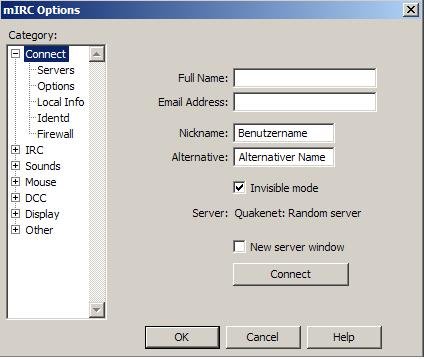
Als Server wird der euIRCnet  Random Server ausgewählt.
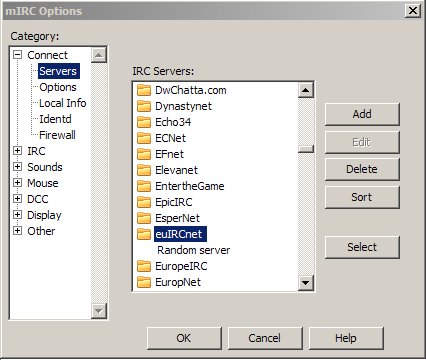
Random server verbinden wir uns per Connect mit dem Server.Als erstes downloaden wir XChat von der Herstellerseite.
Nun wird nach dem Start nach Benutzernamen und dem Server gefragt.
Als Server wird euIRC ausgewählt.
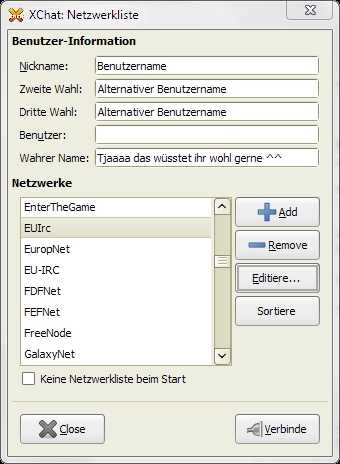
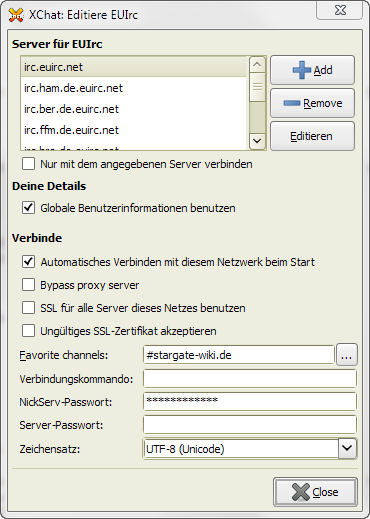
Wenn ihr euren Nick registriert habt (möglich über das Kommando /ns REGISTER <password> <email>), könnt ihr über den Editiere-Button den Server bearbeiten und den bevorzugten Nick und das Passwort eintragen, hier könnt ihr auch die Channel eintragen, mit denen ihr euch sofort beim Start von XChat verbinden wollt.
Als erstes installieren wir XChat aus den Paketquellen (entweder über den Paketmanager der Distribution oder über die Kommandozeile (Bei debianbasierenden Distributionen wie Ubuntu: apt-get install xchat) oder downloaden XChat von der Herstellerseite und kompilieren es selbst, wobei letzteres nur für erfahrenere Benutzer zu empfehlen ist.
Nun wird beim Start nach Benutzernamen und Server gefragt.
Als Server wird EUIrc ausgewählt, den Benutzernamen könnt ihr beliebig wählen.
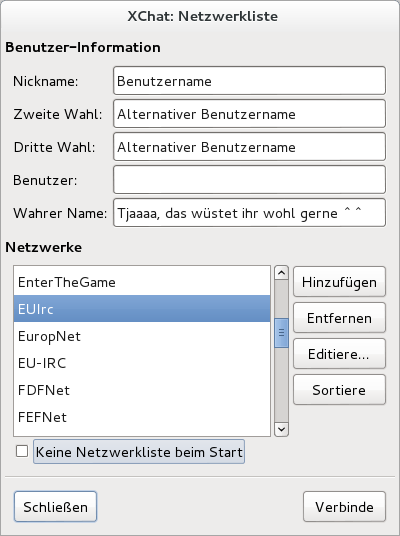
/ns REGISTER <password> <email>), könnt ihr über den Editiere-Button den Server bearbeiten und den bevorzugten Nick und das Passwort eintragen, hier könnt ihr auch die Channel eintragen, mit denen ihr euch sofort beim Start von XChat verbinden wollt.
Klicke in der Menüleiste auf „Adium“ und dann auf „Einstellungen“.

Es öffnet sich das Konten-Fenster. Klicke nun auf „+“, anschließend auf „IRC“.

Tippe Deine Benutzerdaten in das Fenster ein, das sich dann öffnet:

Um automatisch beim Start des Programms in den Wiki-Kanal zu kommen musst du unter dem Reiter Einstellungen in das Textfeld folgenden Befehl eintippen "/Join #stargate-wiki.de"


Dann musst du einen Spitznamen wählen und bei Server: irc.euirc.net eingeben:

Nachdem du den weiteren Anweisungen gefolgt bist, wähle im Startfenster Raum betreten aus. Dort gibst du dann stargate-wiki.de ein und drückst auf betreten:

Chatzilla ist hier erhältlich. Mit einem Klick auf „zu Firefox hinzufügen“ wird das Addon installiert und ist nach einem Firefox-Neustart bereit. Ein deutsches Sprachpaket ist hier erhältlich.
Mit einem Klick auf einen der folgenden Links öffnet sich Chatzilla: Wiki-Channel betreten Channel mit SSL betreten
Sollte der automatische Aufruf nicht funktionieren, kann Chatzilla über (Menüleiste) Extras -> Chatzilla gestartet werden. Der Befehl/attach irc.de.euirc.net verbindet zum Netzwerk, mit /join #stargate-wiki.de betritt man den Wiki-Channel.Befehle
Einen Channel betreten

- In unseren Falle wäre also der folgende Befehl der richtige, um den Channel #stargate-wiki.de zu betreten:
/join #stargate-wiki.de
Einen Benutzernamen registrieren
Dein Benutzername lässt sich über folgenden Befehl ändern: /nick <Benutzername> Damit niemand außer Dir selbst deinen Nick verwenden kann, besteht im euIRC die Möglichkeit, einen Benutzernamen zu registrieren:
- Befehl: /ns REGISTER <Passwort> <E-Mail Adresse>
- In Zukunft musst Du dich dann bei jedem Einwählen beim euIRC identifizieren, d. h. dein Passwort muss als Authentifizierung übermittelt werden. Clients wie XChat machen dies von alleine, wenn man das Passwort in den Einstellungen eingibt. Bei Web-Clients muss das manuell geschehen: /msg NickServ IDENTIFY <password>
- Weitere Informationen findest du im euIRC-Tutorial.
Das Benutzerpasswort ändern/zuschicken lassen
Sollte man das Bedürfnis haben sein Passwort zu ändern geht dies, nach erfolgreicher Anmeldung mit folgenden Befehl:
- /ns SET PASSWORD <Neues Passwort>
Hat man sein eigenes Passwort vergessen und bei der Registrierung das richtige Passwort angegeben lässt sich das über folgenden Befehl per E-Mail zusenden:
- /ns SENDPASS <Benutzername>
Einen vHost beantragen
Um seinen Hostnamen nicht der ganzen Welt zu zeigen besteht im euIRC die Möglichkeit einen Virtuellen Hostnamen zu beantragen:
- /ns SET VHOST <vhost>
- So wird z. B. aus einem „Admin@euirc-123456.t-offline.de“ ein „Admin@liebt.das.euirc.net“
- Etwa einen Tag später bekommst du dann beim Betreten des Servers eine Nachricht, ob dein vHost-Antrag akzeptiert wurde.
- Genauere Infos dazu findest du hier.
Abwesenheitsnachricht
Um dich als abwesend (auch „afk, genannt d. h. „away from keyboard“) markieren, kannst du folgenden Befehl benutzen:
- /away <Abwesenheitsnachricht>
Um dies wieder rückgängig zu machen, gibt man folgendes ein:
- /back
Clients unterstützen teils auch die Möglichkeit, den Beginn und das Ende der Abwesenheit öffentlich anzeigen zu lassen.
Weitere Befehle
Sollte diese Auflistung nicht ausreichen, bietet das euIRC auf seiner Webseite eine Übersicht der Befehle.
Regeln
Von den Administratoren aus dem Wiki wurden folgende Regeln und Anweisungen aufgestellt. Die Administratoren sind an dem ! vor dem Namen zu erkennen. [A 1]
- Den Anweisungen der Operatoren und Administratoren ist Folge zu leisten.
- Im Channel sind automatisierte Computerprogramme (auch genannt Bots) ohne ausdrückliche Erlaubnis der Wiki-Admins (im Chat für gewöhnlich die Operatoren/Admins) verboten.
- Im Channel ist Spam verboten. Derartige Werbenachrichten - sofern vom handelnden Admin bzw. Operator so bestimmt - werden unterbunden.
- Die Belästigung anderer User im Channel ist ebenfalls untersagt.
- Im Channel ist es abgesehen von Ausnahmefällen nicht erlaubt, gleichzeitig mehrere Nicks bzw. Benutzernamen zu nutzen. Ist dies dennoch der Fall, müssen alle außer einem dieser Nicks den Channel verlassen, sodass keine Missverständnisse entstehen und einer Person auch nur ein Nick zuzuordnen ist.
Bei Verletzung dieser Regeln wird der User von einem Administrator oder Operator eine Verwarnung ausgesprochen. Bei Wiederholungsfällen werden die verantwortlichen User nach Meinung und Ermessen des Operators oder Administrator (vorerst) gekickt oder im schlimmsten Falle direkt gebannt.
Berechtigungen
Es gibt im Chat ebenfalls Admins, die meisten davon sind die Admins aus dem Wiki. Diese können Benutzer aus dem Raum kicken oder diese endgültig verbannen (mittels einer Ident und Hostmask-Sperre). Darüber hinaus können sie den Channel mit einem Passwort schützen und ein Thema bestimmen. Die Operatoren haben die Möglichkeit, bis auf wenige Ausnahmen, alle Channel-Modes setzten zu können.
Weblinks
- euIRC-Tutorial
- euIRC-FAQ
- Im Chat gibt es auch einen Hilfe-Channel: #hilfe (zum Betreten /join #hilfe eingeben)
Anmerkungen
- ↑ Das Ausrufezeichen ! ist das Standard-Symbol für die Adminrechte im euIRC. Diese Anzeige kann von Client zu Client unterschiedlich sein. Als Beispiel: Der Client XChat stellt dies als einen roten Punkt vor dem Nick dar.