Die Seite wurde neu angelegt: „{{Vorlage:Hilfe}}__NOTOC____NOEDITSECTION__ Diese Seite erklärt die Signaturfunktion und ihre Benutzung. Bei Beiträgen auf Diskussionsseiten oder bei Abstimmun…“
Wenn Du Dir eine eigene Signatur erstellen willst, so befolgst Du am besten folgende Anweisungen:
Wenn Du Dir eine eigene Signatur erstellen willst, so gibt es zwei Möglichkeiten.
#Du legst Dir zuerst die Seite [[Benutzer:{{userinfo:name}}/sig]] an. Dort fügst Du Deine Signatur ein.
Für das Experimentieren und Ausprobieren ist die erste Methode am besten, denn dort wird gleich angezeigt, wie es später aussieht und man kann über die [[Hilfe:Vorschau|Vorschau]] evlt. gleich noch Fehler korrigieren. Dennoch ist die erste Methode etwas aufwändiger und komplizierter. Die Wahl bleibt jedem selbst überlassen.
#Nun legst Du die Seite [[Benutzer:{{userinfo:name}}/sig2]] an und fügst dort <code><nowiki>{{Benutzer:</nowiki>{{userinfo:name}}<nowiki>/sig}}</nowiki></code> ein.
#Jetzt rufst Du Deine Einstellungen auf und bleibst dort im Tab ''Benutzerdaten''.
===Mit Unterseiten===
##Bei ''Unterschrift'' fügst Du im Fenster <code><nowiki>{{SUBST:Benutzer:</nowiki>{{userinfo:name}}<nowiki>/sig2}}</nowiki></code> ein.
#Lege Dir zuerst die Seite [[Benutzer:{{userinfo:name}}/sig]] an. Füge dort Deine Signatur ein.
#Lege nun die Seite [[Benutzer:{{userinfo:name}}/sig2]] an und füge dort <code><nowiki>{{Benutzer:</nowiki>{{userinfo:name}}<nowiki>/sig}}</nowiki></code> ein.
#Rufe jetzt Deine [[Spezial:Einstellungen|Einstellungen]] auf und bleibe dort im Tab ''Benutzerdaten''.
##Bei ''Unterschrift'' füge im Fenster <code><nowiki>{{SUBST:Benutzer:</nowiki>{{userinfo:name}}<nowiki>/sig2}}</nowiki></code> ein.
##Falls Du in Deiner Signatur Links, Vorlagen oder tags verwendest, so solltest Du noch bei ''Signatur als Wikitext behandeln (ohne automatische Verlinkung)'' einen Haken setzen. So wird die Signatur entsprechend angezeigt.
##Falls Du in Deiner Signatur Links, Vorlagen oder tags verwendest, so solltest Du noch bei ''Signatur als Wikitext behandeln (ohne automatische Verlinkung)'' einen Haken setzen. So wird die Signatur entsprechend angezeigt.
##Klicke nun auf den ''Einstellungen speichern''-Button.
##Klicke nun auf den ''Einstellungen speichern''-Button.
Ab dann wird für <nowiki>--~~~~</nowiki> nicht nur ein Link zur Benutzerseite vor dem Zeitstempel eingefügt, sondern das, was unter [[Benutzer:{{userinfo:name}}/sig]] gespeichert wurde.
Ab dann wird für <nowiki>--~~~~</nowiki> nicht nur ein Link zur Benutzerseite vor dem Zeitstempel eingefügt, sondern das, was unter [[Benutzer:{{userinfo:name}}/sig]] gespeichert wurde.
'''Vorsicht: Dies ist nur als angemeldeter Benutzer möglich.'''
===In den Einstellungen===
#Rufe jetzt Deine Einstellungen auf und bleibe dort im Tab ''Benutzerdaten''.
##Bei ''Unterschrift'' füge im Fenster Deine Signatur ein.
##Falls Du in Deiner Signatur Links, Vorlagen oder tags verwendest, so solltest Du noch bei ''Signatur als Wikitext behandeln (ohne automatische Verlinkung)'' einen Haken setzen. So wird die Signatur entsprechend angezeigt.
##Klicke nun auf den ''Einstellungen speichern''-Button.
Nach dieser Methode wird für <nowiki>--~~~~</nowiki> nicht nur ein Link zur Benutzerseite vor dem Zeitstempel eingefügt, sondern das, was in den [[Spezial:Einstellungen|Benutzereinstellungen]] gespeichert wurde.
'''Vorsicht: Dies ist nur als angemeldeter Benutzer möglich.'''
'''Vorsicht: Dies ist nur als angemeldeter Benutzer möglich.'''
Diese Seite erklärt die Signaturfunktion und ihre Benutzung.
Bei Beiträgen auf Diskussionsseiten oder bei Abstimmung in einem Meinungsbild ist es sinnvoll, eine Unterschrift (Signatur) zu hinterlassen. So kann man nach dem Beitrag einfach nachvollziehen, wer ihn wann geschrieben hat.
Die Signatureinbindung an sich
Um eine Signatur einfügen, klicke in der Box unter dem Bearbeitungsfenster auf Unterschrift. Somit wird automatisch am momentanen Standort des Cursors die Zeichenfolge --~~~~ eingefügt, die Software wandelt das beim Speichern automatisch in Deinen Benutzernamen (oder Deine IP-Adresse) und einen Zeitstempel um. Das ist also dann die Signatur. Selbstverständlich kannst Du diese Zeichenfolge auch manuell einfügen.
Alternativ kannst Du auch in der Werkzeugleiste oben auf das Signaturzeichen klicken. Das Ergebnis ist dasselbe.
Einbinden einer eigenen Signatur
Wenn Du Dir eine eigene Signatur erstellen willst, so gibt es zwei Möglichkeiten.
Für das Experimentieren und Ausprobieren ist die erste Methode am besten, denn dort wird gleich angezeigt, wie es später aussieht und man kann über die Vorschau evlt. gleich noch Fehler korrigieren. Dennoch ist die erste Methode etwas aufwändiger und komplizierter. Die Wahl bleibt jedem selbst überlassen.
Rufe jetzt Deine Einstellungen auf und bleibe dort im Tab Benutzerdaten.
Bei Unterschrift füge im Fenster {{SUBST:Benutzer:172.18.0.1/sig2}} ein.
Falls Du in Deiner Signatur Links, Vorlagen oder tags verwendest, so solltest Du noch bei Signatur als Wikitext behandeln (ohne automatische Verlinkung) einen Haken setzen. So wird die Signatur entsprechend angezeigt.
Klicke nun auf den Einstellungen speichern-Button.
Ab dann wird für --~~~~ nicht nur ein Link zur Benutzerseite vor dem Zeitstempel eingefügt, sondern das, was unter Benutzer:172.18.0.1/sig gespeichert wurde.
Vorsicht: Dies ist nur als angemeldeter Benutzer möglich.
In den Einstellungen
Rufe jetzt Deine Einstellungen auf und bleibe dort im Tab Benutzerdaten.
Bei Unterschrift füge im Fenster Deine Signatur ein.
Falls Du in Deiner Signatur Links, Vorlagen oder tags verwendest, so solltest Du noch bei Signatur als Wikitext behandeln (ohne automatische Verlinkung) einen Haken setzen. So wird die Signatur entsprechend angezeigt.
Klicke nun auf den Einstellungen speichern-Button.
Nach dieser Methode wird für --~~~~ nicht nur ein Link zur Benutzerseite vor dem Zeitstempel eingefügt, sondern das, was in den Benutzereinstellungen gespeichert wurde.
Vorsicht: Dies ist nur als angemeldeter Benutzer möglich.
Signaturnachtrag
Manchmal vergessen Benutzer, eine Signatur einzufügen. Man kann diese mithilfe von Vorlagen nachtragen.
Ermittle, am besten anhand der Letzten Änderungen, den Zeitpunkt des Beitrages, sowie die IP-Adresse.
Füge nun {{IP-Signaturnachtrag|IP|Zeitpunkt|Nachträger}} ein.
Füge anstatt IP den Namen des Benutzers, der seine Signatureinbindung vergessen hat, ein.
Für Zeitpunkt füge den Zeitpunkt in der Form 01:02, 03. Feb. 2010 ein.
Bei Nachträger füge Deinen eigenen Benutzernamen ein.
{{Signaturnachtrag|vergesslich|20:00, 27. Jun. 2009|Nachträger}} wird zu --vergesslich (Diskussion) 20:00, 27. Jun. 2009 (Signatur nachgetragen von Nachträger)
{{IP-Signaturnachtrag|192.168.2.1|20:00, 27. Jun. 2009|Nachträger}} wird zu --192.168.2.1, 20:00, 27. Jun. 2009 (Signatur nachgetragen von Nachträger)
Sollte ein Benutzer seine Signatur häufiger vergessen, kannst Du ihn auf seiner Diskussionsseite mit der Vorlage Signatur darauf aufmerksam machen. Füge dann {{subst:Signatur}} in der Diskussion ein.
![[Bearbeiten]](/extensions/SGPack/resources/pencil-edit-icon.png)

 Die Signatureinbindung an sich
 Der Unterschrift-Button in der Box
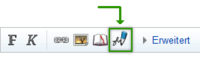 Das Signatur-Icon in der Werkzeugleiste
